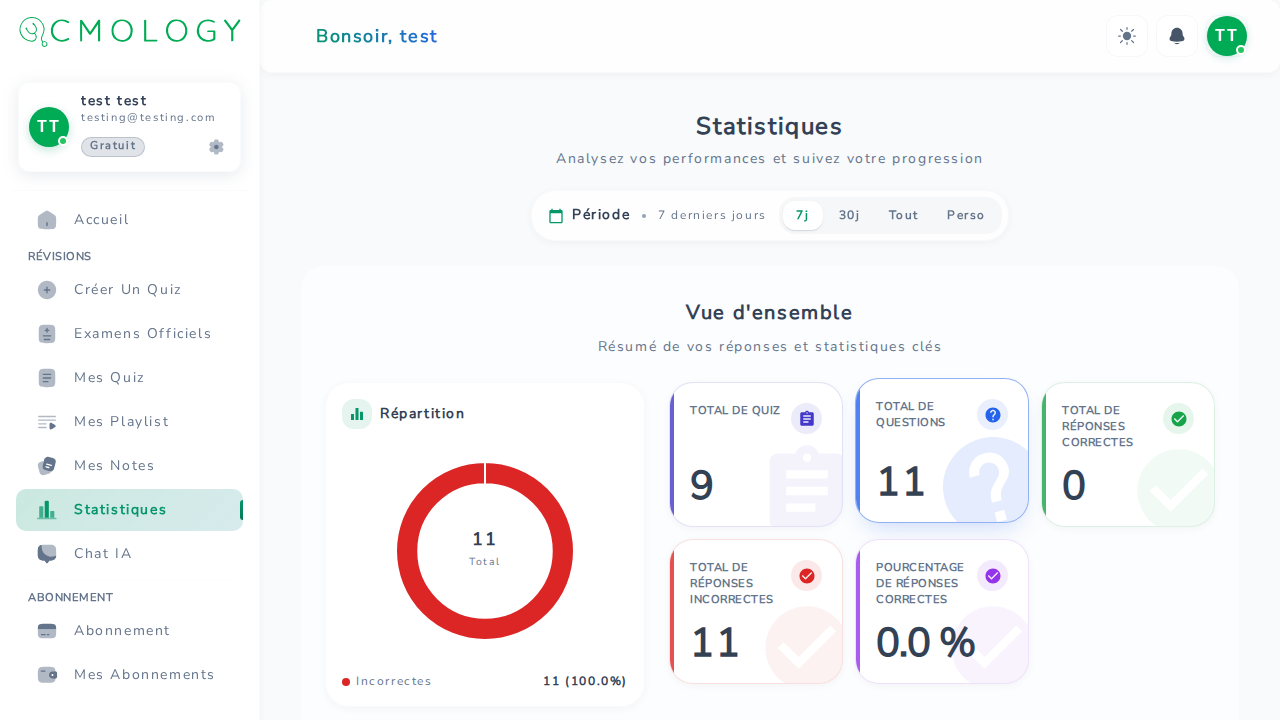
Choisir quoi réviser avec les statistiques
Repérer les cours à travailler, interpréter vos résultats et suivre vos objectifs de questions.
Choisir quoi réviser avec les statistiques
Lancer le guide interactif dans Statistiques pour repérer la période, les filtres et les résultats directement sur la page.
- Ouvrez Statistiques, puis choisissez 7j, 30j, Tout ou Perso.
- Avec Perso, saisissez les dates et cliquez sur Appliquer. Le début peut être le même jour que la fin, mais ne peut pas être postérieur ; aucune date ne peut dépasser aujourd’hui.
- Regardez Sections à travailler : chaque carte indique un module ou un cours prioritaire et permet de Lancer un quiz ciblé.
- Consultez le Diagnostic par module et cours pour contrôler les données qui motivent ces propositions.
Avec Tout, la vue d’ensemble et la progression utilisent tout l’historique disponible, tandis que Sections à travailler et le diagnostic analysent les 90 derniers jours.
- Score : Pourcentage obtenu en divisant la somme des points par le nombre de réponses de la période. En mode Partiel, les fractions de point sont incluses ; en mode Tout ou rien, seules les réponses entièrement correctes comptent.
- Questions : Nombre de réponses enregistrées pendant la période. Répondre plusieurs fois à une même question compte plusieurs réponses.
- Couverture : Nombre de questions distinctes travaillées, divisé par le nombre de questions actuellement disponibles dans le module ou le cours.
- Tendance : Écart de score avec la période précédente de même durée. Elle affiche Pas assez de données lorsque cette comparaison ne peut pas être calculée.
- Confiance : Données insuffisantes sous 5 réponses, Estimation fragile de 5 à 14 réponses et Fiable à partir de 15 réponses.
Ne traitez pas À explorer comme une faiblesse établie. Par exemple, une seule réponse incorrecte affiche Données insuffisantes : consultez aussi Questions et Couverture avant de choisir votre révision. Dans l’onglet Modules, cliquez sur Développer pour examiner les cours qui composent le diagnostic.
Suivre votre régularité
Activité Quotidienne permet d’afficher les Questions ou les Quiz sur 3M, 6M ou 1A. Cette période se règle dans le calendrier lui-même. Dans Progression, filtrez par Module et Cours, puis choisissez la Fréquence du graphique. Si la période produirait trop de points, l’étiquette au-dessus du graphique indique la fréquence d’affichage réellement utilisée.
Si le diagnostic est vide, élargissez la période ou retirez le filtre de module. Si le graphique de progression est vide, vérifiez aussi ses filtres Module et Cours. Pour interpréter les fractions de point, consultez le guide du score.
Fixer un objectif de travail
Dans Objectifs de Questions, renseignez vos objectifs Quotidien et Hebdomadaire, puis cliquez sur Enregistrer. Utilisez des entiers positifs ; l’objectif hebdomadaire doit être au moins égal au quotidien.
Les blocs Aujourd’hui et Cette semaine indiquent votre progression et distinguent le travail standard du mode révision. Les séries de validation, appelées Streak Journalier et Streak Hebdo, ainsi que leurs records concernent le mois en cours. Elles mesurent votre régularité, pas votre taux de bonnes réponses.
Lire le classement
Le Classement possède son propre choix d’abonnement et de période. Ses points suivent le corrigé officiel et ne sont pas le pourcentage du diagnostic. Consultez le guide du classement et du pseudo pour comprendre le calcul, l’actualisation et la visibilité de votre profil.