Trouver un cours et lancer sa révision
Rechercher un module, régler le lancement d’un cours et retrouver vos favoris.
Trouver un cours et lancer sa révision
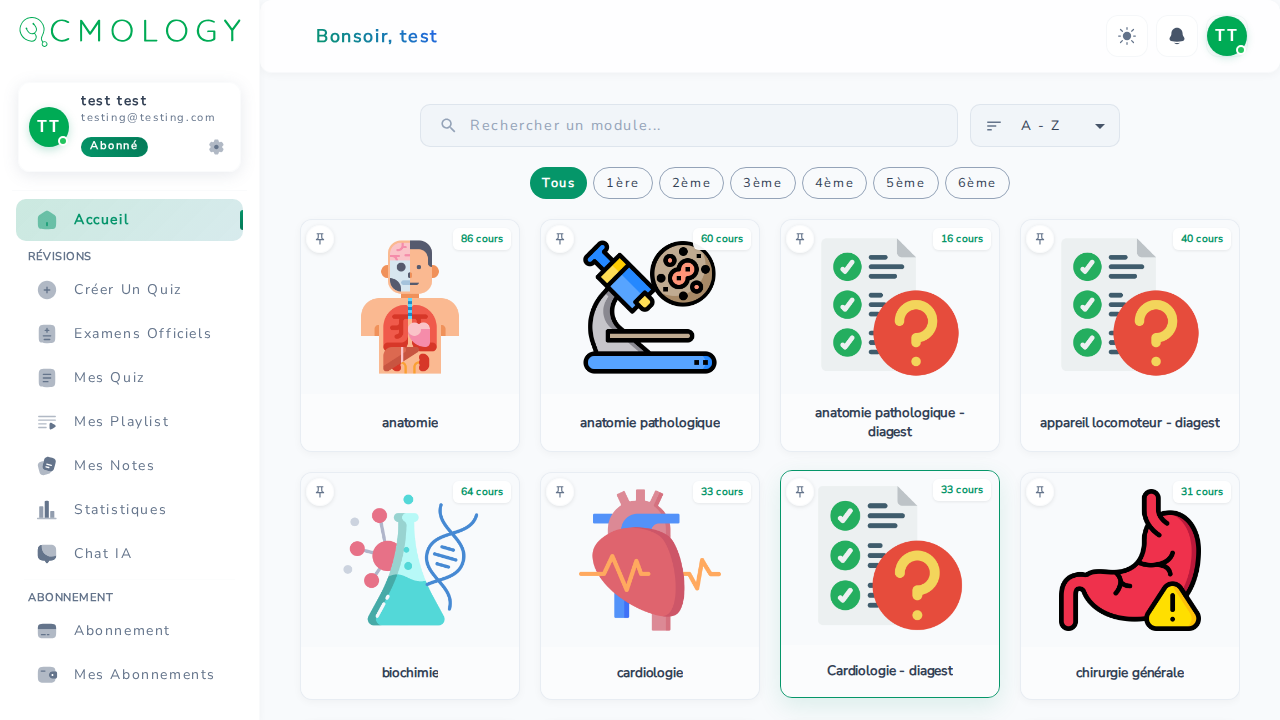
L’Accueil vous permet de trouver un module, puis de lancer une révision à partir d’un cours. Pour choisir plusieurs cours à la fois, utilisez plutôt Créer un quiz.
- Dans l’Accueil, recherchez le nom du module ou filtrez par année disponible.
- Ouvrez le module pour afficher ses cours et leur nombre de questions.
- Cliquez sur le cours pour démarrer directement, ou sur son icône réglages pour choisir votre objectif et vos options.
- Dans les réglages, choisissez de découvrir des questions ou de reprendre vos erreurs. Activez Mode Révision, Avec mes notes ou Avec explications si nécessaire.
- Cliquez sur Démarrer.
Retrouver rapidement vos modules
Utilisez la punaise d’un module disponible pour l’épingler en tête de liste. La recherche et le tri vous aident à retrouver les autres modules.
Sur mobile, le bouton de menu en haut à gauche ouvre les mêmes rubriques, dont Créer un quiz, Mes quiz et Cartes d’erreurs.
Si aucun cours ne correspond, effacez votre recherche ou élargissez le filtre d’année. Un cours sans questions ne peut pas démarrer. Pour choisir plusieurs cours, régler précisément le nombre de questions ou combiner plusieurs modules, ouvrez Créer un quiz dans la navigation, ou suivez le guide Créer un quiz personnalisé.
Apprendre avec une visite guidée
Me guider depuis l’Accueil vous accompagne sur les vrais contrôles jusqu’à la séance de quiz. Les guides manuels sont accessibles depuis le Centre d’aide ; les conseils automatiques sont proposés aux nouveaux comptes.
- Lorsqu’une instruction indique Sur la page, utilisez le contrôle encadré. Sinon, cliquez sur Suivant dans le guide.
- Quitter ou la touche Échap ferment le guide.
- Me guider recommence ce parcours depuis le début.
Pour adapter le confort de lecture ou la langue des questions, consultez les préférences.